Validación desde Acrobat Reader
Puede configurarse Acrobat Reader para que este realice la validación automáticamente cada vez que se abre un PDF.
CONFIGURAR ADOBE READER PARA FIRMAR Y VERIFICAR DOCUMENTOS PDF CON LOS FORMATOS OFICIALES
A continuación se explican los pasos para configurar Adobe Reader DC para que pueda firmar y verificar documentos electrónicos de tipo PDF con los formatos oficiales de Firma Digital, se realizan solamente la primera vez que se utiliza el Adobe Reader DC.
1. Abrir Adobe Reader DC
2. Seleccionar la opción Edición > Preferencias en el menú Principal.
3. En la ventana de Preferencias seleccione la categoría Firmas. En el lado derecho se muestran las opciones de Firmas digitales que vamos a configurar. Tal como muestra la siguiente imagen.
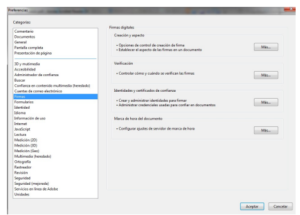
4. seleccionar la opción de la derecha Creación y aspecto -> mas
5. En la ventana de Preferencias de creación y aspecto realizar la siguiente configuración y al finalizar ‘aceptar’:
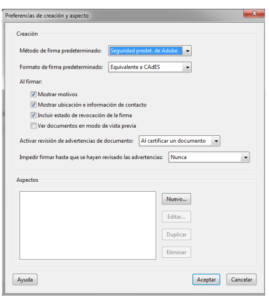
6. Seleccionar la opción de la derecha Verificación -> mas
7. A continuación se abre la ventana de Preferencias de verificación, realizar la configuración que muestra la imagen y al finalizar ‘aceptar’
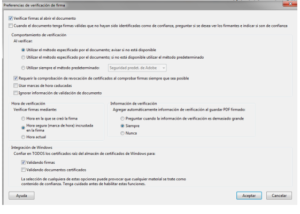
8. Seleccionar la opción de la derecha Identidades y certificados de Confianza ->mas…
9. se abre la ventana de Configuración de ID digital y certificados de confianza, en la misma seleccionar la opción de la izquierda Certificados de confianza y luego hacer clic en el botón ‘importar’.
Para este paso debe estar previamente descargado el certificado AC RAIZ del sitio https://pki.jgm.gov.ar/app/CertificateAuthority/RootCertificateDownload.aspx
10. Elegir contactos, escoger la opción ‘examinar’, buscar el certificado llamado AC RAIZ, ubicado en su PC, seleccionar ‘Abrir’.
11. A continuación aparece el certificado AC RAIZ, seleccionarlo en el apartado de Contactos, luego seleccionarlo en el apartado de Certificados y elegir la opción ‘Confiar...’
12. Luego en la ventana de Importar configuración de contactos, marcar el checkde Utilizar este certificado como raíz de confianza y presionar el botón de Aceptar.
13. A continuación, en la ventana anterior elegir la opción de Importar.
14. Luego se abre la ventana de confirmación de la Importación, elegir la opción Aceptar.
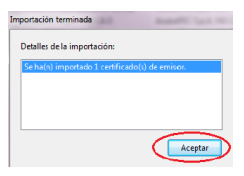
15. debe aparecer el certificado Importado en la lista de certificados de confianza, tal como muestra la siguiente imagen. Luego cerrar la ventana.
16. finalizada la configuración cerrar la ventana de Preferencias.